Tự động thêm nguồn khi bị copy bài viết

12:30 |
Script này có chức năng tự động chèn thêm nguồn bài viết nếu bị người khác copy .

Hiện  nay công nghệ thông tin ngày càng phát triển , mọi người đều dễ dàng  tìm kiếm được nhiều thông tin và kiến thức bổ ích trên internet, không  như Champi ngày xưa hồi học cấp 2 phải lóc cóc đạp xe chỉ đề đi học cách  gõ văn bản và sử dụng máy tính vì nhà không có máy.

Nhưng có  nhiều bạn không biết quý trọng sự chia sẻ của người khác, copy mà không  hề để lại nguồn để tỏ lòng cảm ơn người chia sẻ và giúp đỡ mình.

Nói dài vậy thôi, bạn copy 1 vài dòng trong bài viết này rồi paste vào blog bạn hoặc chỗ nào đó để xem demo.
Phía dưới nội dung copy sẽ tự động có thêm dòng
Nguồn: http://phongdatgl.biz/blog/read.php?472#ixzz1P7FYzwIU


Cách làm:
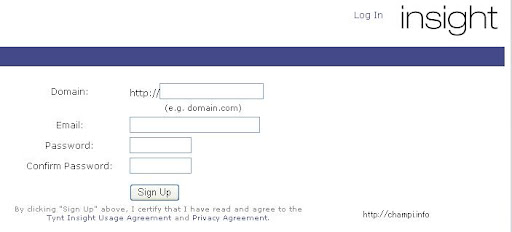
1. Bạn vào trang sau đăng ký 1 tài khoản free : https://id.tynt.com/account/sign_up
- Điền email , domain và password của bạn .
Bấm xem ảnh ở cửa sổ mới

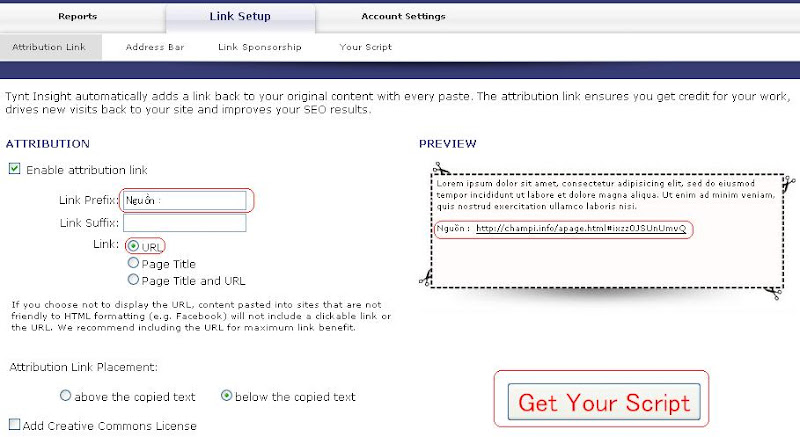
2. Ở trang tiếp theo bạn sửa lại
- Link Prefix: Nguồn : ( hoặc là 1 từ nào đó bạn muốn )
- Click vào Get Your Script
Bấm xem ảnh ở cửa sổ mới

3.  Copy đoạn script đó vào giữa ... trên blog của  bạn ( nếu bạn dùng bo-blog thì có thể copy phần HEAD trong thiết lập  tham số.

File hosts vào facebook tháng 4 năm 2012 có up ảnh

12:25 |
31.13.79.7 facebook.com
31.13.79.7 www.login.facebook.com
31.13.79.7 login.facebook.com
31.13.79.7 apps.facebook.com
31.13.79.7 upload.facebook.com
31.13.79.7 graph.facebook.com
31.13.79.7 register.facebook.com
31.13.79.7 vi-vn.connect.facebook.com
31.13.79.7 vi-vn.facebook.com
31.13.79.7 static.ak.connect.facebook.com
31.13.79.7 developers.facebook.com
31.13.79.7 error.facebook.com
31.13.79.7 channel.facebook.com
31.13.79.7 upload.facebook.com
31.13.79.7 register.facebook.com
31.13.79.7 bigzipfiles.facebook.com
31.13.79.7 pixel.facebook.com
31.13.79.7 upload.facebook.com
31.13.79.7 register.facebook.com
31.13.79.7 bigzipfiles.facebook.com
31.13.79.7 pixel.facebook.com
173.223.232.67 logins.facebook.com
173.223.232.67 facebook.com
173.223.232.67 www.facebook.com
173.223.232.67 graph.facebook.com
173.223.232.67 developers.facebook.com
173.223.232.67 error.facebook.com
173.223.232.67 register.facebook.com
173.223.232.67 blog.facebook.csom
173.223.232.67 channel.facebook.com
173.223.232.67 connect.facebook.com
173.223.232.67 bigzipfiles.facebook.com

Cách cho vào file hosts thì chắc ai cũng biết rồi :D. C:\Windows\System32\Drivers\etc\hosts

tFaceboOK 1.0.0.1: Công cụ "đặc trị" cho Facebook

17:52 |
Ngày nay việc vào Facebook đã không còn dễ dàng như trước, bạn phải áp dụng nhiều “chiêu”, thủ thuật hay add-on ẩn IP cho trình duyệt… tFaceboOK là một trong số các cách giúp bạn vào Facebook đơn giản mà hiệu quả nhất. Đây là phần mềm Việt mà Thegioitinhoc.vn viết riêng dành tặng cho thành viên của diễn đàn.

Tương thích: Windows XP/Vista/7.
Dung lượng: 700KB.
Tải bản 1.0.0.1 (update ngày 23/3/2012): http://www.fshare.vn/file/L523ZYKHCS/ hay http://www.mediafire.com/?4ws7x3xp4661phl
Password download: thegioitinhoc.vn
Yêu cầu cài đặt .NET Framework 2.0 với Windows XP: http://tinyurl.com/dotfx20.

tFaceboOK 1.0.0.1 có gì mới?


  • Đã tương thích hoàn toàn với Windows 8. Sửa lỗi phát sinh lỗi khi đổi DNS trên Windows 8.
  • Sửa lỗi hiển thị DNS khi chỉ sử dụng Preferred DNS server.
  • Sửa lỗi không nhấn Ctrl + A, Ctrl + X, Ctrl + C, Ctrl + V, Ctrl + Z được trên khung hiển thị tập tin hosts.
  • Sửa lỗi không cho lưu khi nội dung hosts trống.
  • Sửa lỗi không tìm thấy đường dẫn tập tin hosts trên một số máy.
  • Sửa một số lỗi khi update DNS, hosts, proxy.
  • Tự động thông báo khi có bản cập nhật mới.
  • Thêm biểu tượng dưới khay hệ thống.

Nếu bạn đã tải về sử dụng bản 1.0, chỉ việc nhấn nút Check for update ở cuối chương trình. Nếu chưa tải, bạn có thể tải bản cập nhật mới tại địa chỉ trên.


Phần mềm tổng hợp nhiều công cụ khác nhau để vào Facebook như: thay đổi nhanh DNS hệ thống (tương tự DNS Jumper), nạp/chỉnh sửa nhanh tập tin hosts của Windows, thay đổi nhanh proxy cho mạng LAN. Bạn có thể sử dụng dưới dạng từng công cụ riêng lẻ hay kết hợp chúng với nhau nhằm đạt hiệu quả cao hơn.

Lưu ý, khi chạy phần mềm trên Windows 7, bạn phải chạy với quyền quản trị (nhấn chuột phải vào chương trình, chọn Run As Administrator).

Sau khi chương trình được nạp và khởi động xong, bạn sẽ vào giao diện điều khiển chính có màu sắc tươi tắn, các đề mục phân bố hợp lý, trực quan với nhiều đề mục con mở rộng.

Để sử dụng chương trình, trước hết, bạn nhấn mũi tên xổ xuống tại dòng Select network adapter và chọn đúng tên card mạng đang dùng. Sau đó, tiến hành tùy chỉnh một vài thông số sau.

- Hiệu chỉnh DNS Server: Bước này sẽ giúp bạn chỉnh nhanh DNS hệ thống, bạn hãy đánh dấu chọn mục Use the following DNS server addresses để tùy chỉnh bật/tắt DNS.


Tại trường Preferred DNS ServerAlternate DNS server, bạn hãy gõ địa chỉ IP của máy chủ phân giải tên miền mà bạn biết, rồi nhấn nút Apply DNS. Trương hợp bạn không biết giá trị điền vào ở hai trường này, bạn hãy nhấn nút [Update DNS], rồi chọn một profile ở danh sách xổ xuống (Select a DNS profile) để sử dụng.

Nếu không muốn dùng DNS của chương trình và bạn muốn trả về giá trị DNS mặc định của hệ thống, hãy bỏ chọn dòng Use the following DNS server addresses. Để xóa bộ nhớ tạm DNS, bạn nhấn Flush DNS. Sau khi chỉnh sửa DNS mà bạn vẫn không truy cập được Facebook thì bạn chỉnh sửa tiếp tập tin Hosts của Windows.

- Hiệu chỉnh tập tin Hosts: Kế đến là trình chỉnh sửa tập tin hosts của hệ thống, đây là tập tin dùng để lưu trữ thông tin về địa chỉ IP và tên miền được trỏ tới.


Để chỉnh sửa hosts, bạn chỉ cần sao chép các địa chỉ IP và tên miền mình sưu tập được, dán vào khung bên dưới, rồi nhấn Apply hosts để lưu lại. Để cập nhật nhanh cấu hình tập tin hosts với các nhà mạng khác nhau, chương trình cũng đã thiết kế sẵn các profile để bạn sử dụng, nhấn nút [Update hosts], sau đó chọn danh sách nhà mạng tại mục Select a hosts profile, rồi chọn Apply hosts để lưu lại. Bạn cũng có thể chọn Find or share hosts profile để tìm cấu hình hosts mới nhất hoặc chia sẻ cấu hình tập tin hosts tại diễn dàn thegioitinhoc.vn.

Sau khi đã tùy chỉnh DNS và tập tin hosts xong, bạn có thể sử dụng proxy để giải quyết tình trạng không upload được hình ảnh lên Facebook.


Để sử dụng proxy, bạn chọn mục Use a proxy server for your LAN... sau đó nhập vào địa chỉ IP và cổng proxy của máy chủ (hoặc bạn chọn một proxy từ danh sách cung cấp sẵn). Để hiệu lực thiết lập cho proxy, bạn nhấn nút Apply proxy. Nếu muốn cập nhật danh sách proxy mới từ máy chủ, bạn nhấn nút [Update proxy list]. Tùy máy chủ proxy mà tốc độ truy cập vào Facebook sẽ nhanh hay chậm, bạn hãy chọn một địa chỉ tốt nhất để sử dụng.

Lưu ý, phần thiết lập proxy này chỉ có tác dụng với trình duyệt Internet Explorer, Google Chrome, và Safari. Với Firefox hay Opera, bạn phải thiết lập thủ công theo tính năng mà các trình duyệt này hỗ trợ.

Để làm tươi các thiết lập DNS, hosts, proxy của hệ thống và cập nhật các profile, bạn nhấn biểu tượng ở đầu chương trình. Bạn cũng có thể cập nhật phiên bản mới nhất của chương trình bằng cách nhấn nút Check for update... ở góc phải bên dưới chương trình. Để mở trang Facebook sau khi đã chỉnh xong các thiết lập bạn nhấn nút cuối chương trình.

Phần mềm được viết bởi tác giả Nguyễn Trung Tín, Thegioitinhoc.vn giữ bản quyền. Mọi thông tin về chương trình, các bạn có thể gửi về email clarkken_t@ymail.com. Bạn có thể cập nhật phiên bản mới nhất của phần mềm bằng cách thường xuyên truy cập địa chỉ http://thegioitinhoc.vn/tfacebook.

Khi vào được Facebook rồi, bạn đừng quên bấm LIKE trang http://www.facebook.com/thegioitinhoc.vn để trở thành thành viên trang TGTH trên Facebook, sẽ có rất nhiều thông tin hữu ích được cập nhật hàng ngày trên trang này.

Một số hình ảnh bài viết của các báo giới thiệu phần mềm tFaceboOK của Thegioitinhoc.vn:

Yahoo! Tin tức đăng bài giới thiệu tFaceboOK của Thegioitinhoc.vn ngay trang chủ của mục Khoa giáo, và là 1 trong những topic được đọc nhiều nhất.


Báo Doanh Nhân Sài Gòn giới thiệu tFaceboOK ngay trang chủ của mục CNTT.


Báo Sài Gòn Tiếp Thị giới thiệu tFaceboOK và Thegioitinhoc.vn.


Trang công nghệ CafeF1 đăng bài giới thiệu tFaceboOK 1.0.


Tạp chí Thế giới @ điện tử thuộc báo Người Lao Động giới thiệu tFaceboOK.


Cách diệt virus facebook.exe

10:40 |
Khi bị nhiễm con virus này. Virus sẽ gửi một thông điệp tới tất cả các thành viên trong list của bạn dưới dạng các đường link sau: (Đừng có click vào link mà dính virus nha @@)

fotohttp://ow.ly/26x6I?=...k.com/photo.php
foto http://ow.ly/23U3V?=...k.com/photo.php
foto http://julietgardiner.com/photo.php


Xuất xứ của con virus này ở Hồng Kông nằm dưới định đạng sau:

Trích dẫn: Http://205.234.161.140/n11975310_09.JPG-www.facebook.exe


Con Virus tạo ra file jusched.exe (Mà Java không thể phân biệt được) tại các điểm sau của windows:


Trích dẫn: pe XP: C:\WINDOWS\jusched.exe
pe Vista\7: C:\Users\Public\jusched.exe


Và nó sẽ thay đổi các tập tin trong Windows một cách hợp pháp mà không gặp bất kì trở ngại gì:


Trích dẫn:C:\Windows\system32\LogonUI.exe
C:\Windows\System32\lsm.exe
C:\Windows\System32\svchost.exe
C:\Windows\System32\wininit.exe


Các bạn có thể tải về Removal.zip, giải nén ra ta được file Removal.bat click đúp chuột và chạy file đó. Virus này sẽ được đóng và loại bỏ khỏi máy tính chỉ trong hai giây. (Các bạn nên tắt tất cả ứng dụng như Firefox, IE, WMA, Winnap, Yahoo! và tắt mạng đi khi chạy Removal.bat)

Khi đã chạy song Removal.bat các bạn download tiếp ComboFix.rar
để sửa lỗi các files mà virus đã làm hỏng hoặc làm thay dổi.
Giải nén ComboFix các bạn được 2 file là "ComboFix" và "CFScript" kéo và ghép "CFScript" vào "ComboFix" như hình dưới:

Hình của bài viết

Khi ComboFix khởi động các bạn chọn YES rồi đợi nhé khi nào có bảng thông báo mới các bạn cứ nhấn OK với YES nhé. Khi nào quá trình hoàn tất các bạn restart lại máy. Ok

Lưu ý: Các bạn không nên click vào các link virus trên.Và không nên sử dụng trương trình Malwarebyte's Anti-Malware để diệt virus vì khi chạy Malwarebyte's Anti-Malware tất cả các trương trình các định dạng .exesẽ bị remove hoàn toàn nên rất bất tiện.

Làm chủ giao diện News Feed trên Facebook

18:20 |
Khi vừa đăng nhập vào Facebook, bạn sẽ thấy ngay trang News Feed. News Feed là thành phần để bạn cập nhật tin tức từ bạn bè trên giao diện Facebook. Tuy nhiên, trang News Feed dễ bị “loãng” khi một số người bạn hay các Fan Page đăng những tin rác không quan trọng. Ngoài ra, News Feed cũng thường có các mục tin về một ứng dụng nào đó. Tám thủ thuật sau sẽ giúp bạn thiết lập lại trang News Feed cho gọn gàng hơn, không bị loãng bởi các tin không quan trọng.
 
1. Sắp xếp thứ tự hiển thị tin
 
Khi nhấn mục SORT trên giao diện News Feed, bạn sẽ thấy có hai chế độ hiển thị tin gồm: Top Stories và Most Recent. Ở chế độ Top Stories, Facebook sẽ sử dụng một thuật toán để chọn ra những tin quan trọng nhất đối với bạn và hiển thị các tin này lên vị trí đầu tiên. Độ quan trọng của tin dựa vào nhiều yếu tố như mức độ thân thiết của bạn với người đăng tin, số người thích, số bình luận hay nội dung tin. Ở chế độ Most Recent, các tin được sắp xếp trên trang News Feed theo thời gian đăng, tin mới nhất được hiển thị ở vị trí đầu tiên. Để thay đổi chế độ sắp xếp tin trên News Feed, bạn chỉ việc nhấn vào nút SORT rồi chọn chế độ muốn sử dụng.
 
 
2. Ẩn các cập nhật từ một người bất kỳ
 
Hẳn bạn đã gặp trường hợp một số người trong danh sách bạn bè thường hay đăng các tin nhảm nhí và làm loãng trang News Feed. Tuy nhiên, bạn cũng không muốn hủy kết bạn với những người này. Lúc này, giải pháp tốt nhất là ẩn đi toàn bộ cập nhật của họ trên trang News Feed của bạn, những người này sẽ không thể biết được bạn đã thực hiện việc này.
 
Để ngừng cập nhật tin từ một người, bạn rê chuột vào một tin bất kỳ của người đó trên News Feed, nhấn vào biểu tượng mũi tên ở góc phải, rồi chọn Unscribe from Abc (Abc là tên của người bạn này). Từ giờ, bạn sẽ không thấy tin của người này trên trang News Feed nữa.
 
 
Ngoài ra, Facebook cũng cho phép chỉ ẩn đi một loại nội dung (trạng thái, hình ảnh, video,…) của người đó ra khỏi News Feed. Ví dụ, bạn muốn cập nhật trạng thái hay video clip từ Abc trên News Feed, chỉ muốn ẩn đi các hình ảnh mới nhất do Abc đăng lên. Lúc này, bạn nhấp vào một hình ảnh của Abc trên News Feed, chọn Unscribe from photos by Abc.
 
3. Ẩn các cập nhật từ một Fan Page
 
Việc ẩn các tin mới nhất của Fan Page trên Facebook tương tự như ẩn cập nhật từ một người trong danh sách bạn bè. Bạn rê chuột vào một tin bất kỳ của Fan Page trên News Feed, nhấn vào biểu tượng mũi tên ở góc phải, rồi chọn Hide all by Xyz (Xyz là tên Fan Page).
 
 
4. Ẩn tin từ các ứng dụng
 
Các game và ứng dụng trên Facebook thường có tùy chọn đăng tin lên tường nhà hiển thị hoạt động của bạn trên ứng dụng đó. Nếu bạn bè của bạn hay đăng các tin dạng này lên tường nhà của họ thì trang News Feed của bạn sẽ bị loãng. Để không hiển thị các tin của một ứng dụng lên News Feed, bạn nhấn vào mũi tên ở tin đó, chọn Hide all by Xyz (Xyz là tên ứng dụng).
 
 
5. Quản lý các tin đã ẩn trên News Feed
 
Khi muốn hiển thị lại các tin đã ẩn ra khỏi News Feed, bạn nhấn vào biểu tượng hình cây viết tại mục News Feedbên trái, chọn Edit Settings.
 
 
Hộp thoại Edit News Feed Settings hiện ra liệt kê các ứng dụng và Fan Page mà bạn đã thiết lập không nhận tin. Bạn nhấn dấu X vào một đối tượng trong danh sách để tiếp tục nhận tin từ đối tượng đó. Xong, bạn nhấn Save để lưu lại.
 
 
6. Chọn loại tin muốn cập nhật
 
Bạn có thể thiết lập các loại nội dung tin (hình ảnh, trạng thái, video clip,…) muốn cập nhật từ một người bạn trên News Feed. Để thực hiện, bạn vào trang cá nhân của người đó và nhấn nút Subscribed. Ở hộp thoại xổ ra, bạn đánh dấu vào các loại nội dung muốn cập nhật từ người này.
 
 
7. Gom nhóm bạn bè trên News Feed
 
Để quản lý tin nhanh chóng hơn trên News Feed, bạn có thể gom bạn bè vào thành từng nhóm riêng. Khi muốn xem tin mới từ nhóm nào, bạn chỉ việc nhấn vào nhóm đó. Để tạo nhóm, bạn nhấn MORE vào khung LISTS phía trái, hoặc truy cập trực tiếp vào đây.
 
 
Kế đến, bạn nhấn Create List và đặt tên nhóm vào ô List Name, nhấn Create. Sau đó, bạn nhấn Add friends và chọn những người bạn muốn đưa vào nhóm. Xong, nhấn Finish.
 
 
Sau này, để cập nhật tin tức từ những người trong nhóm, bạn chỉ việc nhấn vào tên nhóm trong danh sách LISTSphía trái.
 
 
Để xóa nhóm, bạn nhấn vào biểu tượng cây viết cạnh tên nhóm, chọn Delete List.
 
8. Ẩn News Ticker
 
Để ẩn đi thanh News Ticker trên giao diện Facebook mới, bạn rê chuột vào góc phải phía dưới giao diện Facebook, nhấn vào biểu tượng hình mũi tên (Hide sidebar). Lúc này, sidebar chứa News Ticker sẽ được ẩn đi trên giao diện Facebook.
 
 
Tham khảo: Mashable

Tìm hiểu về các dịch vụ Hosting hiện có

18:19 |
Hiện nay, có rất nhiều nhà cung cấp web hosting với nhiều dịch vụ lưu trữ khác nhau. Khi lần đầu truy cập vào trang chủ của nhà cung cấp, hẳn bạn rất bối rối vì không biết chọn dịch vụ lưu trữ nào cho website của mình. Dưới đây là 7 thuật ngữ Web hosting để bạn hiểu rõ hơn về các loại web hosting.
 
1. Shared hosting
 
 
Shared hosting là dịch vụ lưu trữ khá thông dụng hiện nay, chủ yếu cho các website nhỏ hoặc trung bình. Khi dùng Shared hosting, website của bạn sẽ được lưu trữ trên một server, server này có thể chứa thêm hàng trăm hay hàng ngàn website khác. Do có nhiều website nằm chung trên một server nên bạn thường bị giới hạn về băng thông và dung lượng lưu trữ, nhằm tránh bị ảnh hưởng đến các website khác. Ngược lại, khi các website khác dùng quá nhiều tài nguyên server cũng gây ảnh hưởng đến website của bạn. Do vậy, trung bình giá Shared hosting chỉ khoảng 4 - 5USD một tháng. Shared Hosting có hai loại: Linux hosting và Windows hosting
 
2. Linux hosting
 
Với Linux hosting, bạn có thể sử dụng các công cụ được thiết kế trên nền Linux. Linux hosting phù hợp với các website ngôn ngữ PHP, Perl và các mã nguồn mở thông dụng hiện nay như WordPress, Joomla, Drupal,… Bạn không cần phải biết các dòng lệnh trong Linux mới có thể sử dụng được Linux hosting, vì phần quản lý hosting có giao diện đồ họa rất dễ sử dụng.
 
3. Windows hosting
 
 
Nếu website được thiết kế bằng ngôn ngữ ASP và sử dụng các công cụ của Microsoft thì Windows hosting là sự lựa chọn phù hợp. Giá Windows hosting thường đắt hơn Linux hosting.
 
4. VPS hosting
 
VPS là viết tắt của Virtual Private Server, tức máy chủ ảo. Một server cấu hình mạnh có thể cài thêm nhiều máy ảo. Khi sở hữu VPS tức là bạn đang nắm quyền quản lý một trong các máy ảo của server. VPS hosting được sử dụng cho các website có lượng truy cập lớn. Bạn có toàn quyền khởi động lại VPS theo ý thích, vì trên VPS chỉ chứa website của riêng bạn. Tuy nhiên, khi server gặp sự cố thì toàn bộ VPS trên server đó cũng “sập” theo.
 
5. Dedicated hosting
 
Khi website có nhiều lượng truy cập thì vấn đề lưu trữ website trở nên quan trọng. Bạn không thể sử dụng Shared hosting hay VPS hosting vì hai dịch vụ này thường chứa rất nhiều website của người khác, ít nhiều cũng ảnh hưởng đến website của bạn. Khi sử dụng Dedicated hosting, bạn sẽ được cung cấp riêng một server. Server này chỉ chứa website của riêng bạn và bạn có toàn quyền quản lý server. Do vậy, giá của Dedicated hosting đắt hơn nhiều so với hai dịch vụ Shared hosting và VPS hosting.
 
6. Managed hosting
 
Các dịch vụ lưu trữ (đặc biệt là VPS hosting và Dedicated hosting) thường được chia làm hai loại: Managed hosting và Unmanaged hosting. Với Managed hosting, việc cài đặt, cấu hình trên server sẽ do nhân viên kỹ thuật thực hiện giúp bạn. Nếu đã có kinh nghiệm cài đặt, bạn có thể sử dụng Unmanaged hosting. Tất nhiên, giá Managed hosting sẽ đắt hơn Unmanaged hosting.
 
7. Colocation
 
 
Tương tự Dedicated hosting, bạn cũng chứa website của mình trên server riêng. Tuy nhiên, ở Dedicated hosting, bạn thuê server của nhà cung cấp. Còn ở Colocation, bạn sẽ sử dụng server của chính mình. Nhà cung cấp sẽ mang server của bạn đặt vào Data Center. Nói đơn giản thì Colocation tức là dịch vụ cho thuê không gian và các dịch vụ hạ tầng để đặt máy chủ kết nối vào Internet. Colocation chỉ dành cho các doanh nghiệp lớn muốn toàn quyền quản lý các hoạt động của mình. Giá của dịch vụ Colocation đắt nhất so với các dịch vụ lưu trữ khác

Facebook2Zip - Đóng gói & tải về Photo Albums trên Facebook

18:05 |
Facebook2Zip là một web service cho phép bạn tải về album ảnh trên facebook thành một định dạng zip duy nhất. Bạn có thể tải về nhiều album ảnh cá nhân trong nháy mắt với dịch vụ web này. Tất cả những gì bạn cần làm là đăng nhập bằng cách sử dụng tài khoản Facebook của bạn với dịch vụ web này, và bắt đầu tải về!
Sau khi bạn đã đăng nhập với username và password của bạn, bạn có thể chọn các album hoặc từ tài khoản của riêng bạn, hoặc album chọn từ bạn bè của bạn, bạn chỉ cần gõ tên của mình vào thanh tìm kiếm. Xin lưu ý rằng bạn chỉ có thể truy cập vào các album của các bạn bè của bạn nếu bạn có thể xem khi vào Facebook (vì thế, nó sẽ không bỏ qua bất kỳ cài đặt bảo mật). Nhấp vào nút Next để lựa chọn các album mà bạn muốn tải về.
Bạn có thể chọn một album duy nhất bằng cách bấm vào tên của album,hoặc chọn nhiều bằng cách giữ phím CTRL. Sau đó, nhấn Download, và Facebook2ZIP sẽ nén các album lại thành 1 file zip cho bạn tải về. Nếu bạn muốn hủy bỏ, nhấn nút Abort.
Ghé thăm Facebook2Zip tại đây.

5 cách dễ nhất để download và convert video online

18:05 |
Thỉnh thoảng việc gửi một link hay nhúng vào trang web của bạn không đáp ứng nhu cầu công việc bạn cần. Bạn muốn một file video hoặc audio thật để lưu trữ. Hầu hết các chương trình chơi multimedia online đều không đáp ứng đều này. Tuy nhiên vẫn có vài chương trình download chuyển đổi giúp bạn thực hiện một cách dễ dàng.
Xenra

Xenra là một ứng dụng web rất đơn giản dễ dùng cho cả việc download và convert các video từ Youtube thành nhiều định dạng khác nhau. Bạn có thể dùng để download cả video hoặc chỉ áấy phần tiếng trong video đó.


Rất dễ dùng. Chỉ cần copy link youtube vào thanh address và click nút màu đỏ có chữ Download Now. Bạn có thể chọn định dạng mà bạn muốn, hoặc chọn chất lượng và điều khiển việc download như ý muốn.


Khi hoàn tất, click Start Conversion. Xenra sẽ bắt đầu download video từ server, rồi convert theo đúng định dạng yêu càu. Tiến trình sẽ dựa vào dung lượng file mà tốt một khoảng thời gian.


Khi hoàn tất, bạn có thể download file, chia sẻ...

ClipConverter

ClipConverter là một ứng dụng web tuyệt vời khác có thể được dùng với nhiều loại video từ các website khác nhau, không chỉ Youtube. Nó có thể convert, lấy âm thanh từ video...

Để bắt đầu, hãy copy link dãn vào khung Media URL:


Tiếp theo chọn loại định dạng bạn muốn download để chuyển đổi. Bạn cũng có thể download từ video có sẵn hoặc chỉ lấy phần tiếng. Nếu bạn chỉ muốn download phần video, bạn có thể chọn và bấm nút Start


ClipConverter sẽ download và convert video và đưa ra một đường link dạng QR code để download trực tiếp về điện thoại.


Để tăng tốc hiệu suất làm việc, bạn nên dùng add-on của ClipConverter trên cả Firefox, Chomre và Safari...

ConvertVideoToAudio

ConvertVideoToAudio không những là một ứng dụng chuyển đổi rất tốt mà còn rất nhanh. Tuy nhiên nó chỉ có một vài định dạng cố định.


Trên trang web cũng có nhiều quảng cáo và không có cài đặt gì nhiều. Phải nói rằng, nếu bạn tìm một công cụ hiệu quả, nhanh chóng để download và convert video online thì ConvertVideoToAudio sẽ đáp ứng hoàn toàn.

KeepTube

KeepTube là một dịch vụ download và convert khác mà bạn có thể sử dụng bằng nhiều cách khác nhau, mặc dù chỉ dành cho các video của Youtube. Tương tự các ứng dụng web khác, KeepTube cũng sẽ lấy link, nhưng điểm khác biệt chính là việc chỉ cần thêm chữ keep vào trước chữ youtube trong link youtube của bạn.


Cả cách copy paste và thêm chữ keep đều sẽ đưa đến trang KeepTube và bạn có thể chọn chất lượng download cũng như định dạng mà bạn thích.


Nếu bạn vẫn chưa hài lòng, bạn có thể download plugin for Firefox hoặc Chrome

Freemake (Windows)

Nếu bạn không thích ứng dụng Web, bạn có thể thích phiên bản dành cho desktop. Freemake là một chương trình chuyển đổi video tuyệt vời dành cho Windows.

Chương trình sẽ tự động lấy link của bạn từ clipboard. Copy URL và cần bấm nút Paste URL là bạn đã có link của video đó. Bạn cũng có thể cài đặt phần nâng cao sẽ tự động download và convert video ngay lập tức. Khi hoàn tất, bạn có thể chơi trực tiếp trên ứng dụng.


Nếu bạn tắt lựa chọn one-click, bạn có thể cài đặt chất lượng, định dạng và vị trí lưu của mỗi file. Chương trình cũng có thể dùng để lấy tiếng từ video.


Chú thích rằng chương trình yêu cầu cài đặt framework .Net. Nếu bạn chưa cài, nó sẽ tự động download và cài đặt.

Kích hoạt giao diện Timeline trên Facebook chỉ với một cú click chuột

17:58 |
Trước đây khi Facebook còn đang thử nghiệm giao diện Timeline, bạn cần phải làm rất nhiều bước để có thể kích hoạt được nó. Nhưng bây giờ, khi mọi người dùng đã có thể sử dụng Timeline, công việc đã dễ dàng hơn rất nhiều. Bạn chỉ cần một cú click chuột để kích hoạt, và thêm một cú nữa để mọi người có thể thấy trang Timeline của bạn.
Mặc định, sau khi nhấn nút "Get Timeline", bạn sẽ phải chờ 7 ngày để mọi người có thể thấy giao diện mới trên tài khoản của bạn. Cho đến lúc đó thì chỉ có bạn mới thấy giao diện Timeline của mình. Tuy nhiên, nếu bạn không muốn chờ hết 1 tuần thì đã có một nút bấm kì diệu mang tên "Publish Now" dành cho bạn.
Dưới đây là hướng dẫn để mang Timeline lên trang chủ Facebook của bạn:
1. Đăng nhập vào tài khoản Facebook, sau đó đến trang About Time line bằng cách bấm vào đây
2. Bạn hãy kéo xuống cuối trang và nhấn nút "Get Timeline". Nếu bạn không muốn chỉnh sửa gì và muốn mọi người thấy trang Timeline của mình ngay lập tức, hãy kéo lên đầu trang và nhấn nút "Publish Now". Vậy là xong rồi đó. Nếu bạn muốn chỉnh sửa gì thì hãy tiến hành bước tiếp theo.
3. Hãy cuộn xuống dọc theo trang Timeline của bạn và chỉnh sửa hoặc xóa bỏ bất cứ phần nào bạn không muốn người khác nhìn thấy. Bạn có thể làm điều này bằng cách rê chuột lên góc trên bên phải của mục bạn muốn chỉnh sửa và click vào biểu tượng hình cây bút.
4. Sẽ có một menu xổ xuống cho phép bạn thay đổi ngày của mục đó, thêm địa điểm, ẩn khỏi Timeline, xóa hẳn, hoặc báo cáo spam.
5. Nếu bạn muốn làm nổi bật một bài post nào đó của mình, hãy click lên hình ngôi sao ở góc. Những mục được chọn sẽ hiển thị lớn hơn, khiến người xem dễ thấy hơn.
6. Một khi đã thỏa mãn với những chỉnh sửa của mình, bạn có thể kéo lên đầu trang và nhấn "Publish Now" để mọi người có thể thấy ngay, hoặc đơn giản là chỉ việc chờ đến ngày 22/12.
Tóm tắt cách kích hoạt Timeline (không chỉnh sửa):
  1. Click vào đây.
  2. Nhấn nút "Get Timeline" ở cuối trang
  3. Nhấn nút "Publish Now" ở đầu trang. Xong
Chúc bạn có một giao diện mới thật đẹp cho trang Facebook của mình

TIÊU ĐIỂM